
Mostrando entradas con la etiqueta Tutoriales. Mostrar todas las entradas

20/1/13

8vo tutorial, estilo en los comentarios


...Holis! Buenas a todos! Hoy estoy llena de feliz felicidad porque ya puedo hablar! -si, estuve media semana con dolor de garganta- Y por eso -solo uso mi enfermedad como una excusa- les traigo un nuevo tutorial, el octavo para ser precisos! Sobre como ponerle un estilo a tus comentarios: poner circulares los avatares y una linea de color debajo de cada comentario!


1♥ Ve a plantilla--> Edicion html

2♥ Busca:  ]]></b:skin>

3♥ Debajo pega lo siguiente:

<b:if cond='data:blog.pageType == &quot;item&quot;'> <style type='text/css'> .comments .comments-content .comment-content{text-align:left;} .comments .comments-content .inline-thread {background: #FEFEFE; border:1px solid #cedadc;}.comments .comments-content .comment {border-bottom: 1px dashed #CEFFD5 !important;} img { -webkit-border-radius:30px;-moz-border-radius:30px;border-radius:30px; } </style> </b:if>

4♥ Edita a tu gusto:

background: #FEFEFE (color del borde de los comentarios, solo en las respuestas)
border:1px (grosor del borde de la imagen) solid (tipo de borde)#cedadc (color del borde)

border-bottom: 1px (grosor del borde de abajo) solid (tipo de borde) #CEFFD5 (color de borde)

NOTA: Esto ultimo es la linea que va debajo de cada comentario

5♥ Guarda y disfruta tus nuevos cambios!


BYE!♥

18/12/12

7mo tutorial, nieve que cae por tu blog

... Holis! Como habran podido notar -si no, lo siento-, por mi blog -y seguramente- por el de muchas personas, cae nieve... NIEVE? No! No la mojada que daña la computadora :P nieve en forma de puntitos blancos, y que, cuando mueves el cursor a la derecha bajan rapido a la izquierda y viceversa, y cuando lo dejas en el centro comienza a caer lentamente... asi que aqui esta:

1♥ Ve a diseño--> Añadir un gadget html

2♥ Pega el siguiente código:
<script type="text/javascript" src="http://yourjavascript.com/12611924111/learnwebtipssnow.js"></script>

Es tan simple que ni siquiera deberia ser un tutorial, pero si lo es, jajajja.

HASTA EL VIERNES ;) !♥ 


14/9/12

6to tutorial, Instalar plantilals de Blogskins -clasicas- en Blogger

...Holis! Hoy reportandome despues de un largo tiempo de salidas de campo, apagones y "No computer days", jaja, pues por fin he conseguido subir este video con el cual -si aun no saben hacerlo- aprenderan -espero- muy bien!

 No se ve muuuuuy bien pero se entiende!


Ademas, una amiga regreso de viaje hace unos dias y me trajo mi aficcion por unos cuantos meses:


Dice: Don't Mess With
The Stache

Respect 
The Stache

La amo la amo la amo! Jajajaa

ADIOS!♥

8/8/12

5to tutorial, Imagen flotante con link a tu facebook

...Holis! Hoy se me ha ocurrido compartirles esta idea que me ha gustado tanto! La cual tambien se puede aplicar a cualquier link, no solo al de tu facebook -que es el tema de hoy-.

COMENCEMOS!

1♥ Ve a Diseño--> Añadir un Gadget--> Html.

2♥ Pega esto en el espacio en blanco:

<a href="AQUI VA TU URL" target="_blank" title="Sígueme en Facebook"><img src="http://www.bazookajoe.com.ar/images/Facebook-rosa.gif" style="display:scroll;position:fixed;bottom:225px;left:0px" /></a>

3♥Edita lo naranja!

 AQUI VA TU URL Creo que es obvio x)

Sígueme en Facebook Esta es la frase que aparece cuendo pasas el cursor sobre la imagen

http://www.bazookajoe.com.ar/images/Facebook-rosa.gif Tu imagen -URL-

bottom Posición, si lo quieres arriba -top- o abajo -bottom- 

left Posición, si lo quieres derecha -right- o izquierda -left-

Espero que hayan entendido bien el tuto, si desean que postee algo, comenten! Recuerden votar por la proxima cancion de la semana!

CHAIS!♥

4/7/12

4to tutorial, como cambiar tu cursor en Windows

Holis! Cumpliendo como siempre les traigo el tuto, estaria muy complacia de que, ustedes, mis heladitos de vainilla lo entendieran : >

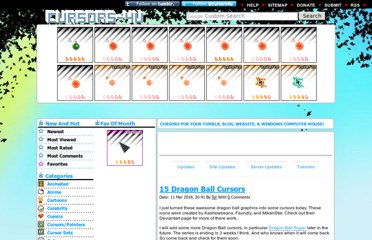
Diseña, elige, un cursor, busca auqi :) --> http://www.cursors-4u.com

 Descarga, guarda, tu cursor y arrastralo hasta la carpeta de cursores


 Ahora, dirigete a "Panel de Control" ---> Selecciona "Iconos Grandes"
 ---> Selecciona "Mouse" ---> Selecciona la pestaña que dice "Punteros" 
---> Haz click en "Examinar" y selecciona el cursor que hiciste, descargaste
 ---> Presiona "Aceptar"


Y LISTOOOOOOO ♥♥♥ 

CLICK EN LAS IMAGENES PARA UN TAMAÑO COMPLETOO

:D Si lo entendieron y les agrado dejen unas dulces chispitas de colores -comentario- Bellow!

CHAIS!♥ SE LES QUIERE!


2/3/12

3er tutorial y cambio de look :D

... Hola, pues se que no ha cumplido mucho mi palabra de postear más seguido pero por lo menos postee en mas o menos una semana :D (voy a terminar enferma de esa escuela :S ) asi que ya que vi que el blog ha perdido popularidad :( QUIERO POSTEAR MUCHO MAS MUAHAHAHA nop, jajaj bueno y como me descargue un programa de captura de pantalla (por fin!), atube catcher, quise hacer el tuto de rocketdock pero no lo capta :S entonces hice este :D :


Espero les haya gustado :D

Además les queria comentar el nuevo cambio de look del blog inspirado en una de mis vocaloids favoritas, Megurine Luka, y la hermosa primavera!

BYE!♥


23/10/11

2do tutorial, seleccion del mouse

Hola! Si se habran dado cuenta (sino revisense los ojos XD) que en mi blog al seleccionar texto o imagenes no se ve el simple y aburrido azul de siempre, en vez de eso tenemos otro color :D (ahora en halloween es blanco jiji) y aqui les explico como hacerlo, por pasos:

Paso *1*:

Ir a Edicion HTML y buscar:

]]></b:skin>

Paso *2*:

Justo antes de ese codigo te aparece lo siguiente:

::selection { background: #000; color: #fff; }

Cambias el fondo -es el color que sale al seleccionar- y el color -es el color de las letras al seleccionar- y listo :D

Espero les haya gustado este tutorial y que les sirva mucho ;)


25/9/11

1er tutorial, brillo que deja el cursor

 Inesli says...

Hola! Aqui les dejo el primer tuto! En este se explicara como colocar el brillo cuando se pasa el cursor por tu blog :D disfrutenlo...


Paso *1*

-Colocar un gadjet de HTML/JAVASCRIPT-

Paso *2*

-Colocar el siguiente codigo- =


Paso *3*

-En la tercera linea del codigo donde sale: var colour="#FFFFFF"; 
cambias el el codigo al color que quieras-

(Aqui la tabla de colores)

Paso *4*

-Guardardas y vas a tu blog para ver tus lindos brillitos n.n-

Espero hayan disfrutado de este tuto, BYE! ♥